Como conectar o seu WhatsApp
Leva 2 minutos. Escolha o jeito: só com o celular ou pelo computador. O seu WhatsApp do celular continua funcionando normalmente.
Só com o celular (código de 8 dígitos)
- 1
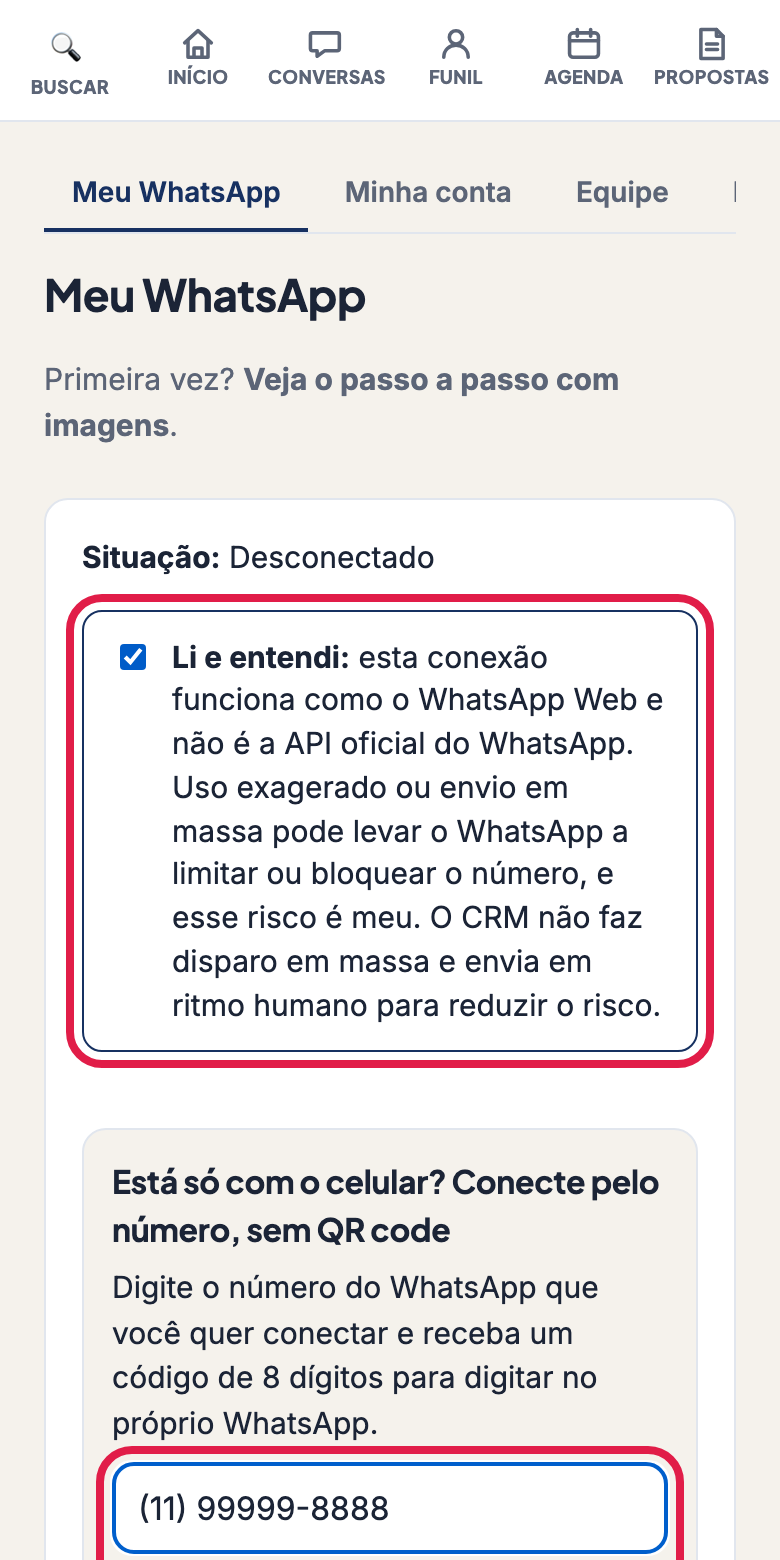
Abra Ajustes → Meu WhatsApp e digite o seu número
No CRM, toque em Ajustes e depois em Meu WhatsApp. Marque a caixa Li e entendi, digite o número do WhatsApp com DDD e toque em Receber código.
- 2
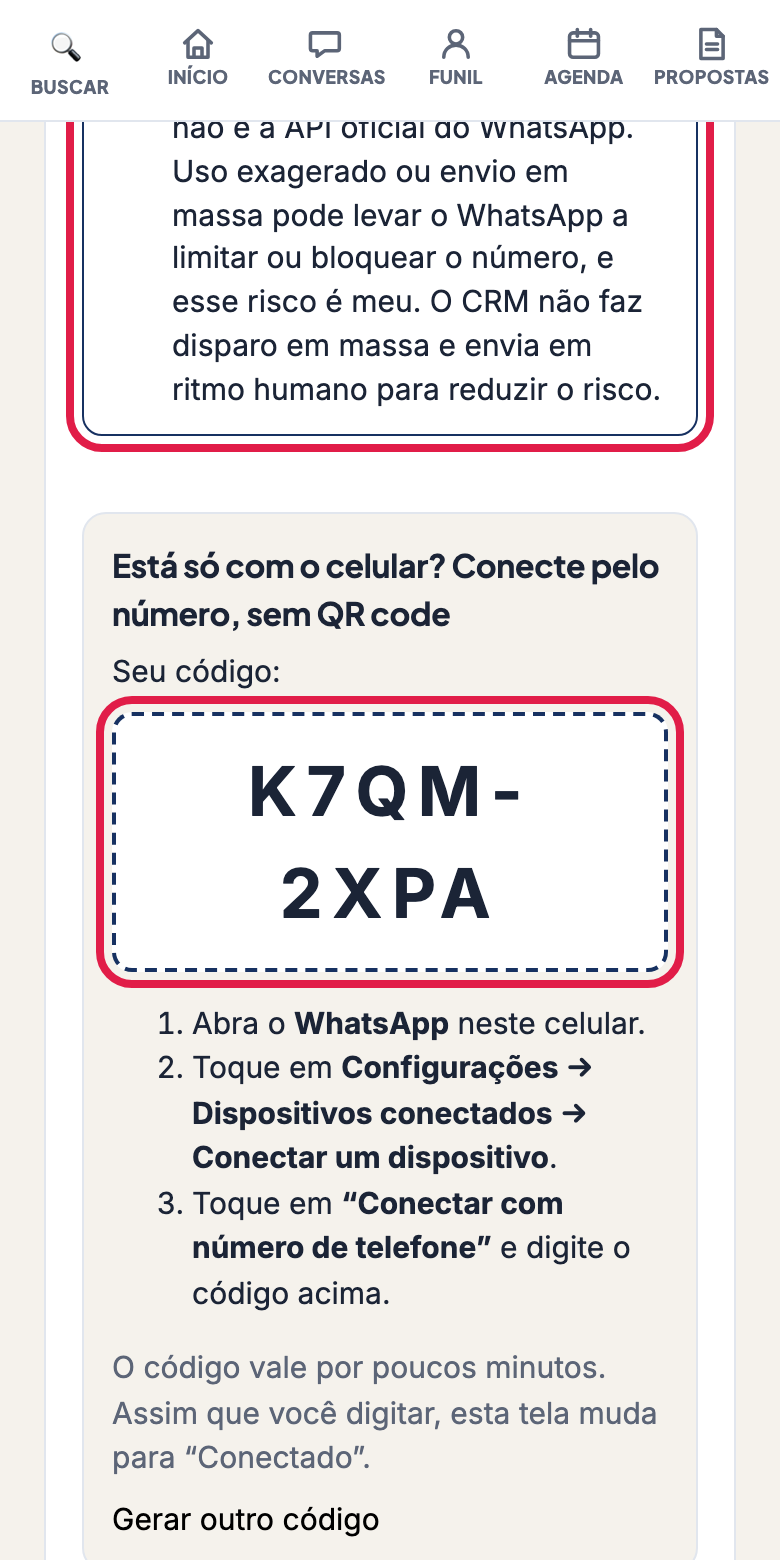
Anote o código de 8 dígitos
Aparece um código como o da imagem. Ele vale por poucos minutos. Se passar do tempo, toque em Gerar outro código.
- 3
No WhatsApp, abra Dispositivos conectados
Abra o WhatsApp no mesmo celular. No Android, toque nos três pontinhos lá em cima; no iPhone, em Configurações. Depois toque em Dispositivos conectados e em Conectar um dispositivo.
- 4
Toque em “Conectar com número de telefone”
Essa opção fica embaixo da câmera que abre para ler o QR code. Toque nela e digite o código do passo 2. Pronto: a tela do CRM muda para Conectado.
Pelo computador (QR code)
- 1
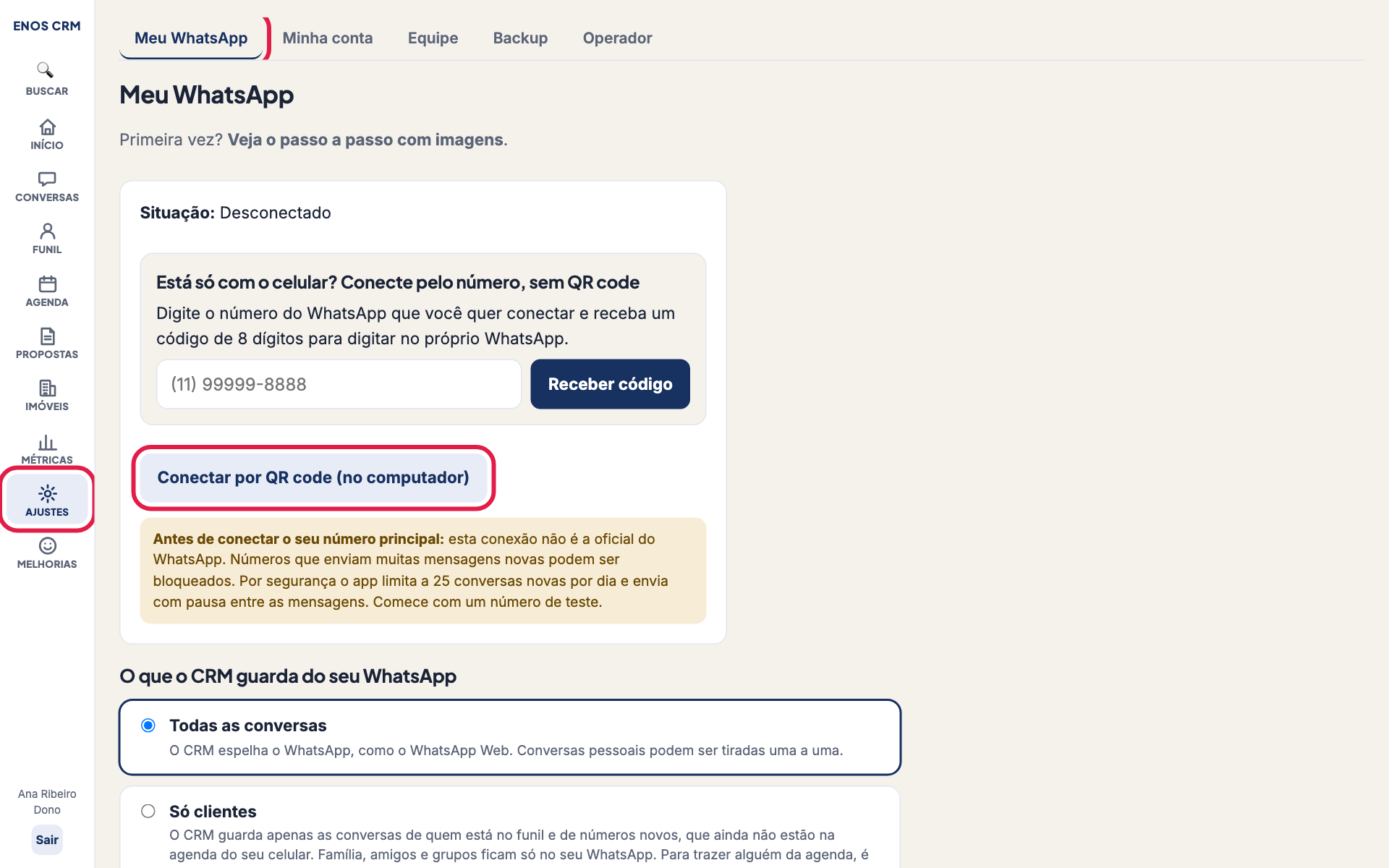
Abra Ajustes → Meu WhatsApp e clique em Conectar por QR code
No computador, clique em Ajustes no menu, depois em Meu WhatsApp, marque a caixa Li e entendi e clique no botão Conectar por QR code.
- 2
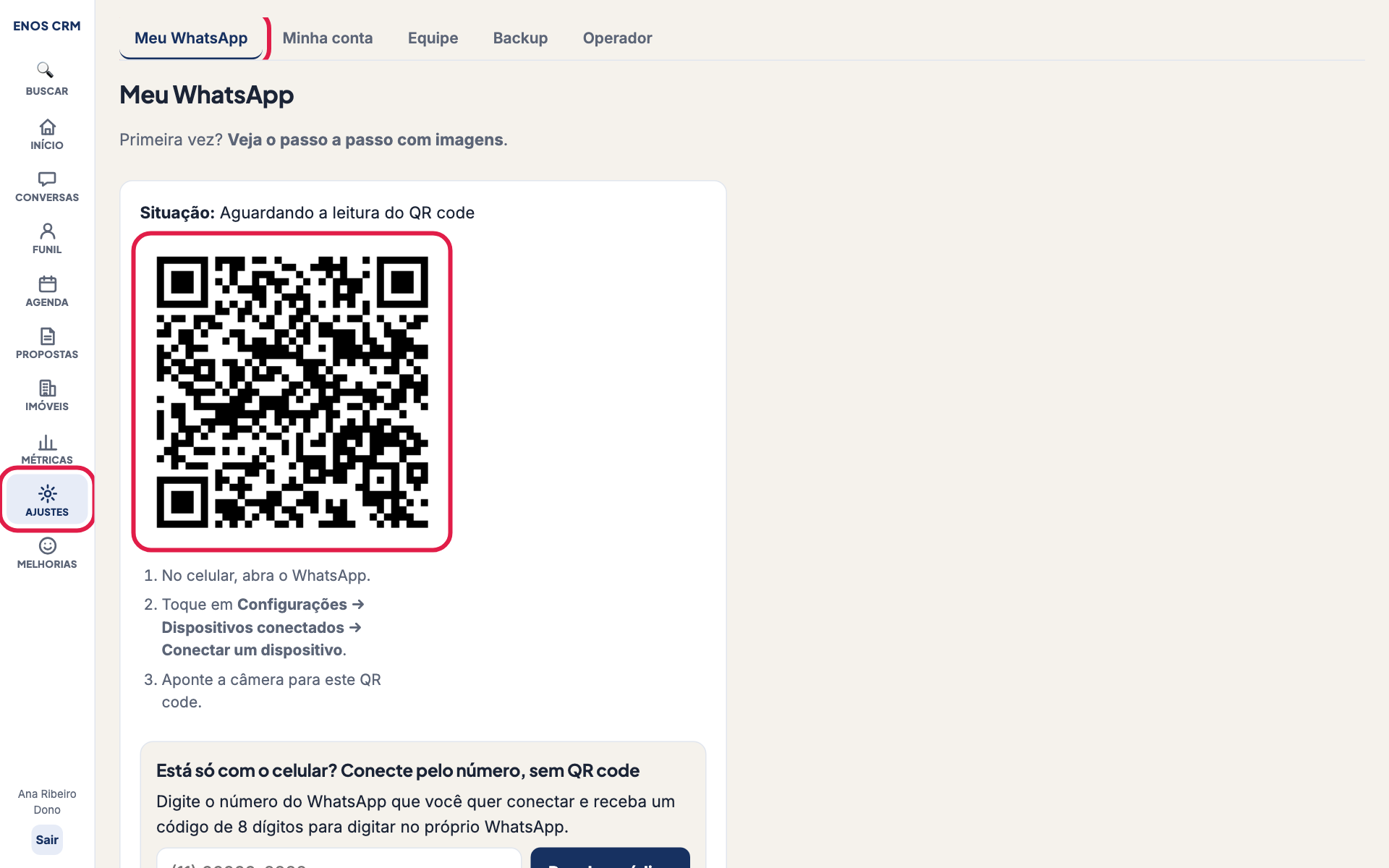
Leia o QR code com o WhatsApp do celular
No celular, abra o WhatsApp, vá em Dispositivos conectados → Conectar um dispositivo e aponte a câmera para o QR code da tela. É igual a entrar no WhatsApp Web. (O QR da imagem é só um exemplo.)
Depois de conectar
- 1
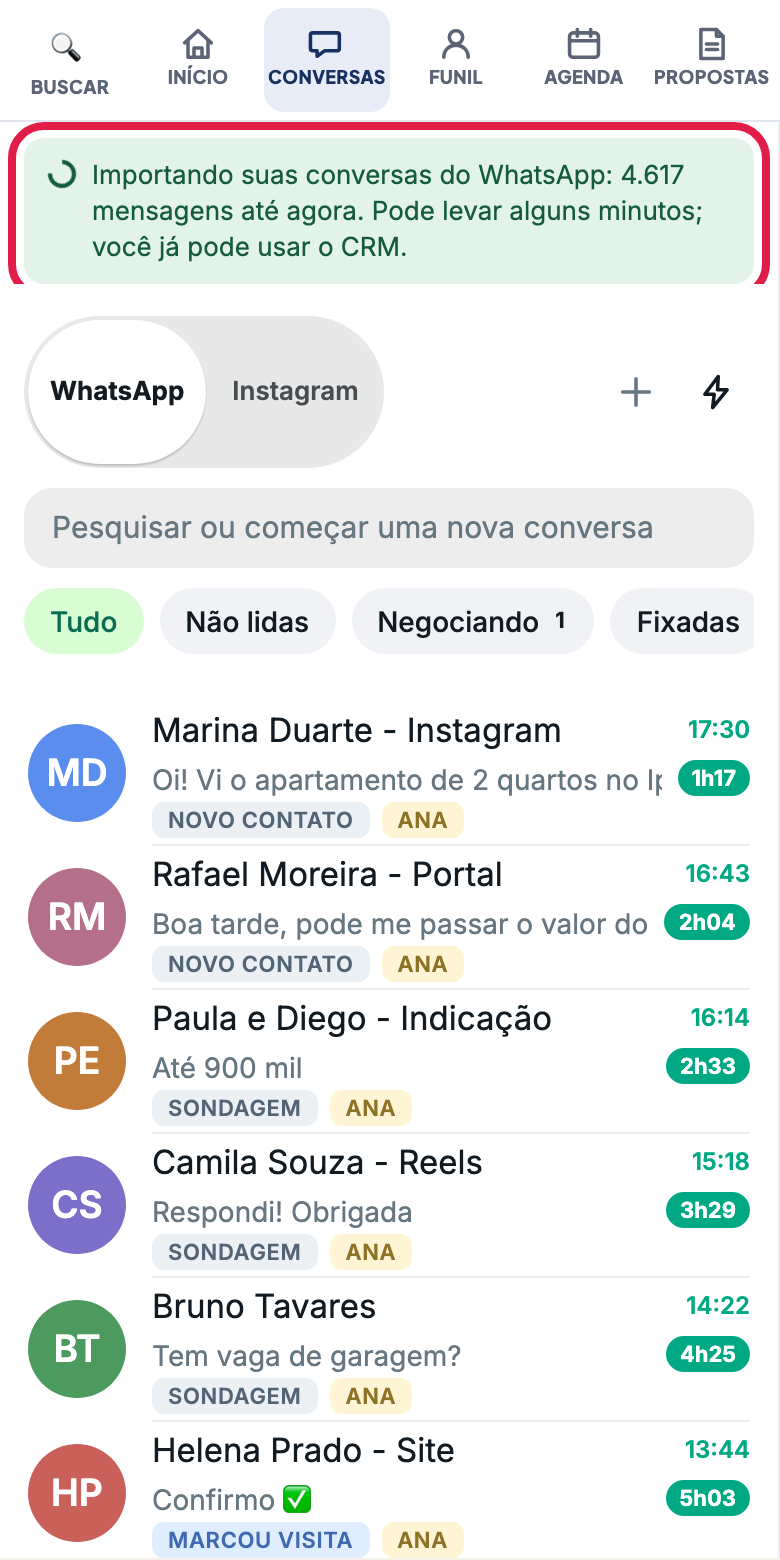
Suas conversas começam a chegar
Abra Conversas. Um aviso verde mostra quantas mensagens já foram importadas. Pode levar alguns minutos em WhatsApp com muita conversa; deixe o celular com internet. Fotos e áudios antigos são baixados quando você abre cada conversa.
Se algo não der certo
- O código não foi aceito: ele vence em poucos minutos. Gere outro e digite de novo.
- Não aparece “Conectar com número de telefone”: atualize o WhatsApp na loja de aplicativos.
- As conversas não apareceram: em Meu WhatsApp, toque em Desconectar e conecte de novo. O WhatsApp só envia as conversas antigas na hora da conexão.
- Ainda com dúvida? Dentro do CRM, use o menu Melhorias para falar com a gente.